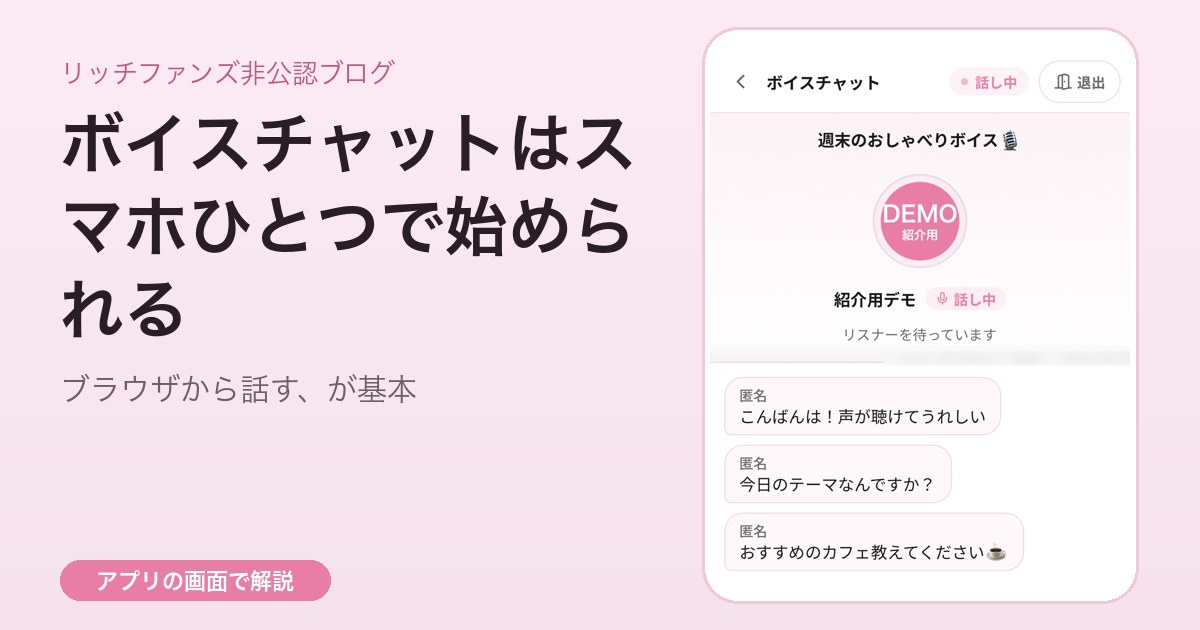
こんにちは、リッチファンズ非公認ブログ 編集長のモリッチです。運営会社ではない、いち編集者としての観察と感想でお届けします。今日はボイスチャットを「どこから始めるか」の話です。答えはシンプルで、スマホか PC のブラウザから始められます。
ボイスチャットで動くお金
先に、話している間に届く応援を見ておきます。ファンの支払いは、すべてコインです。
- チケット制・時間制の料金 ── 入るとき、または話した時間に応じて
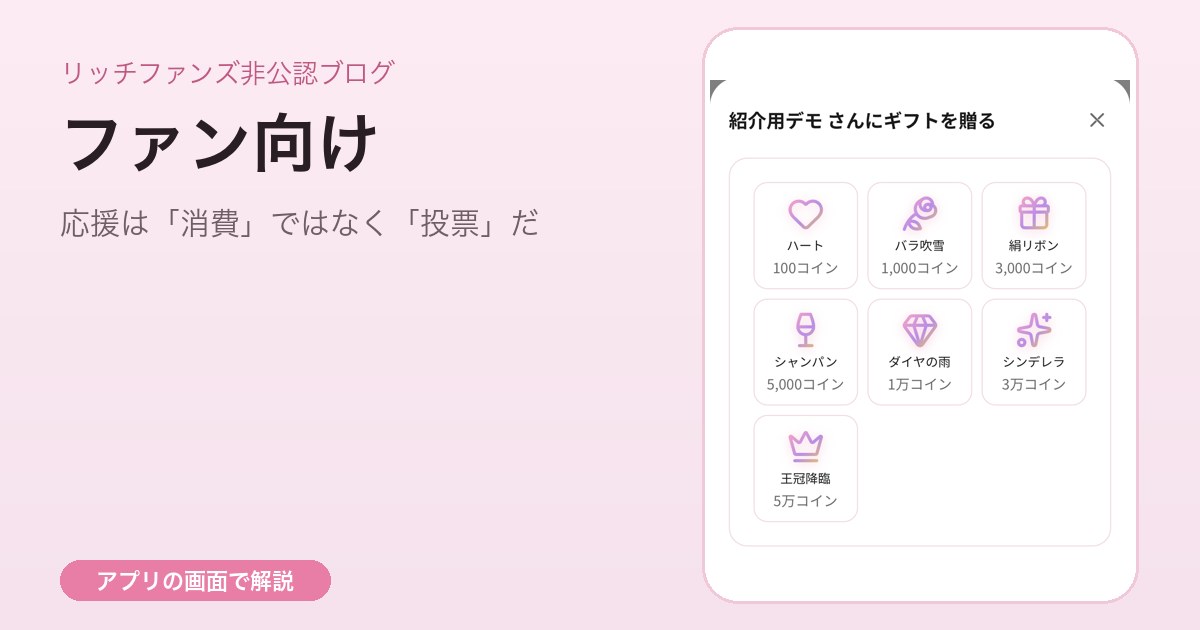
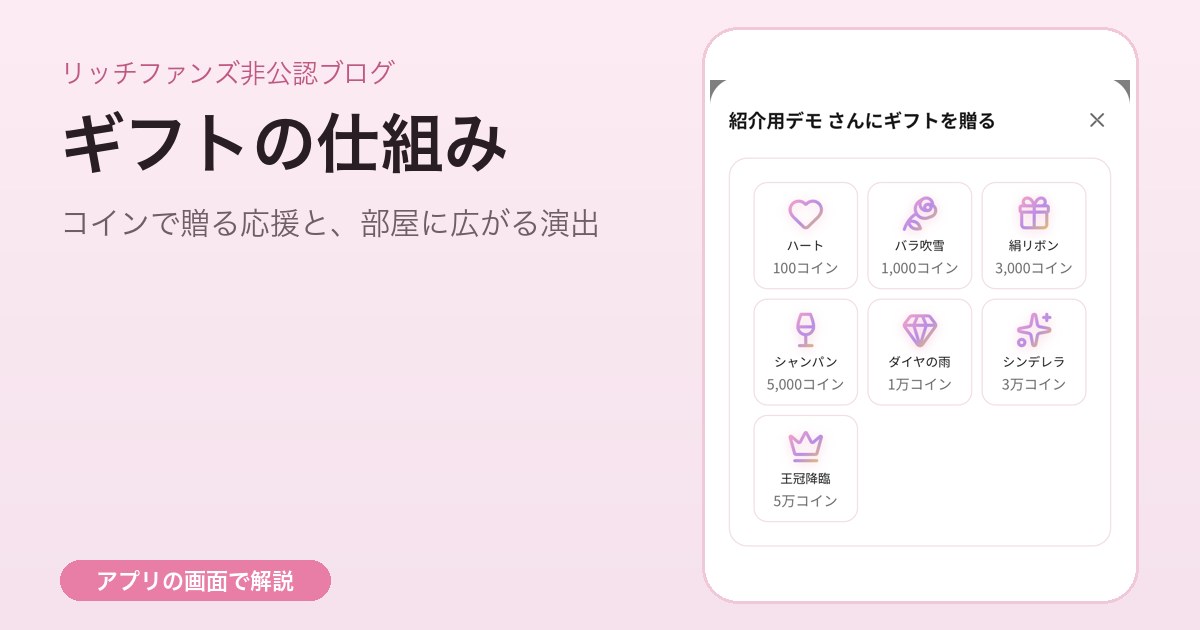
- ギフト ── ハート 100 コインから王冠降臨 5 万コインまで。贈られると部屋に演出が出る
- ギフトのリクエストメニュー ── 「500 コインで歌のワンフレーズ」など、自分で作れる項目
手数料は一律 15%。85% が報酬になり、月末に締めて翌月末に振り込まれます。
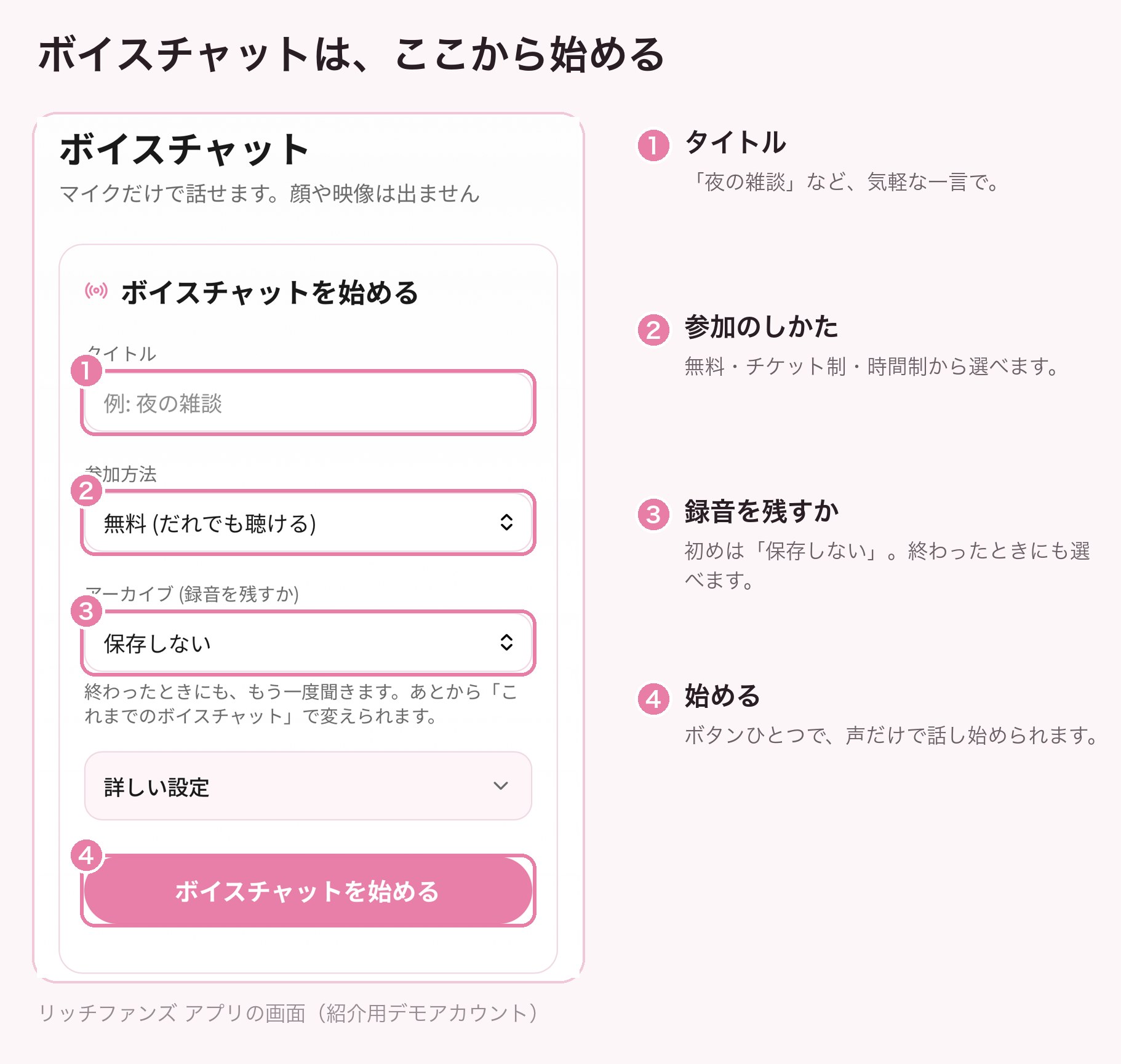
基本: スマホ・PC のブラウザから
- ソフトのインストールは不要 ── 画面のボタンを押すだけ
- スマホでも PC でも同じ ── いつもの端末で始められる
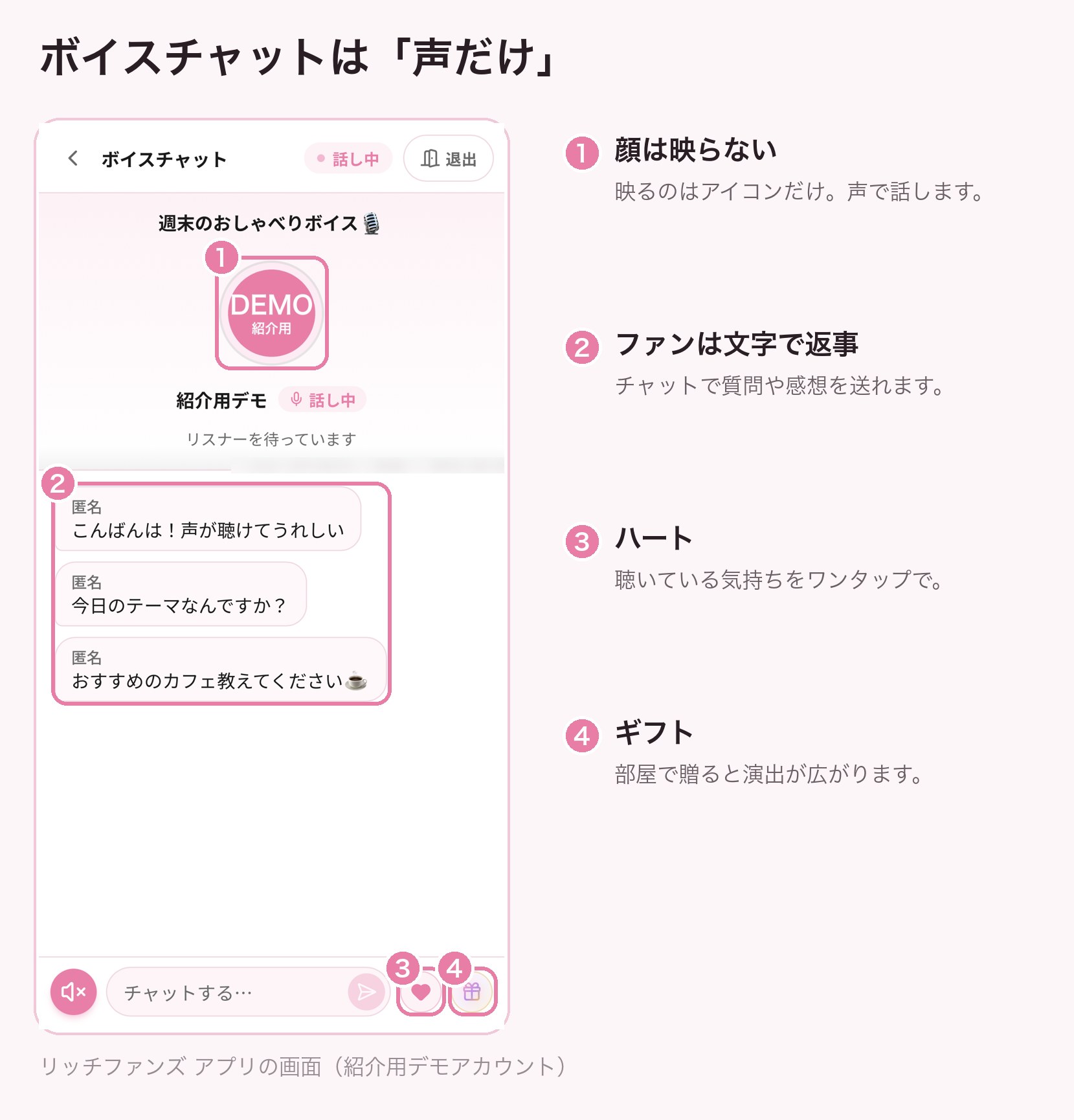
- 声だけ ── 顔も部屋も映らない。イヤホンマイクがあると聞き取りやすい
- ファンは文字で返す ── チャットを読み上げて、声で返事をする
始め方は、クリエイター > ボイスチャットで料金の形と人数の形を選び、「ボイスチャットを始める」を押すだけです。
始める前に選ぶこと
- 料金の形:無料・チケット制・時間制
- 人数の形:グループ・2 ショット(無料の 2 ショットはありません)
- 録音:残すか、残すなら誰に公開するか。初期設定は「残さない」
補足: 上級者は配信ソフトも使える
BGM を混ぜたり、マイクの音を細かく整えたりしたい人は、OBS などの配信ソフトからも話せます。ただ、ほとんどの人はブラウザで十分です。慣れてから考えれば大丈夫です。
編集長のおすすめ
- 最初の 1 か月はスマホのブラウザで ── 手軽に慣れる。話す練習
- 無料のグループで顔なじみを作る ── 来てくれる人を覚える
- 慣れたらチケット制や 2 ショットへ ── 話す時間に価値をつける
編集長の感想
以前のライブ配信(映像)から声だけのボイスチャットに変わって、始めるハードルはぐっと下がったと感じます。カメラも照明も要りません。顔を出さないので、13〜17 歳のクリエイターも保護者の同意のうえで安心して使えます。親が事務所として支える形は、ファミリープロダクションの記事にまとめました。
— リッチファンズ非公認ブログ 編集長 モリッチ